导入联系人指南
我们的导入工具可帮助您将联系人添加到 MailPick。上传逗号分隔值文件 (CSV)导入,从远程文件或SQL数据库导入联系人,或直接在输入表单中输入联系人。您还可以批量更新多个现有联系人。
在本文中,您将学习如何使用我们的导入工具在 MailPick 中添加和更新联系人。
在开始前
在开始此过程之前,您需要了解以下一些事项:
-
文件格式要求:要开始使用,您需要在 Microsoft Excel 或 Google Sheets 等电子表格程序中保存或导出为逗号分隔值 (CSV) 文件。
-
编码要求:如果导入的字段内容包含非英文字符,如中文,日文,韩文等,必须将CSV文件保存为UTF-8编码,以免导致乱码。
-
格式规范:某些字段,如生日和日期,必须以特定方式格式化。在导入文件之前,请确保您熟悉我们的格式指南。
-
联系人状态:在 MailPick 中,您可以根据他们的电子邮件营销状态对联系人进行分类,例如订阅或取消订阅。
-
容量限制:如果您的导入使您的总联系人数超过了定价计划的限制,您将需要支付额外的费用。
导入过程说明:文件导入过程分为两部分:首先,您将在 MailPick 之外准备联系人电子表格并将其保存为 CSV 文件。接下来,您将使用我们的导入工具上传您的文件并将您的联系人添加到您的 MailPick 列表。
导入新联系人
准备导入文件
要准备要导入的文件,请按照以下步骤操作:
- 在 Excel 或 Google 表格等电子表格程序中,打开空白工作表。
- 在CSV文件中,第一行是列名称,它定义了字段标签。为电子邮件地址创建并名为 "Email" 的列。这是我们唯一需要的字段。
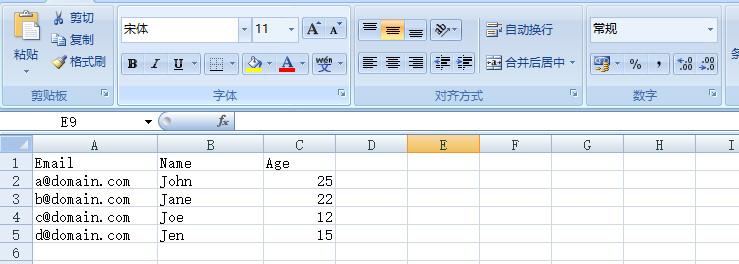
重要注意事项
- 如果您的订阅者列表包含非英文字符,请确保在导入文件之前使用 UTF-8 编码保存文件
- 大多数文本编辑器(例如记事本和 TextEdit)在您保存文件时都会提供编码选项
- CSV文件的列名称应与列表中的字段标签相同,如果列表字段标签不存在,则CSV文件列名将会用于自动创建列表标签
导入到MailPick
在导入联系人之前,确保先创建了一个列表,以便您可以将联系人保存到选定的列表中。
-
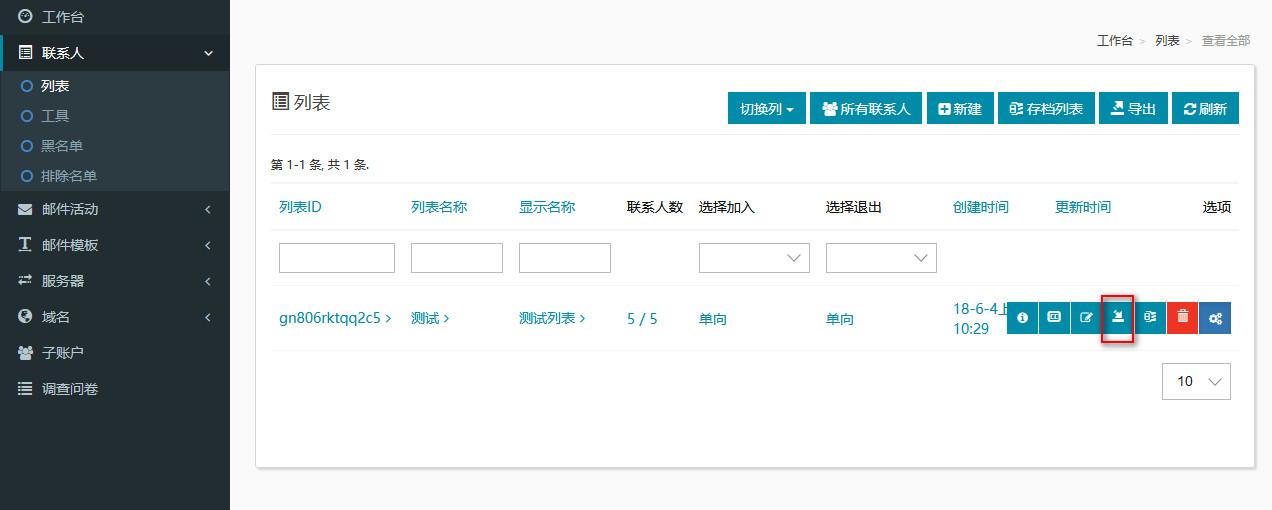
从导航工具栏中选择 "联系人" -> "列表" 菜单项,将鼠标指针移至您想要导入的列表上,点击最右侧的更多图标,然后点击导入按钮。
-
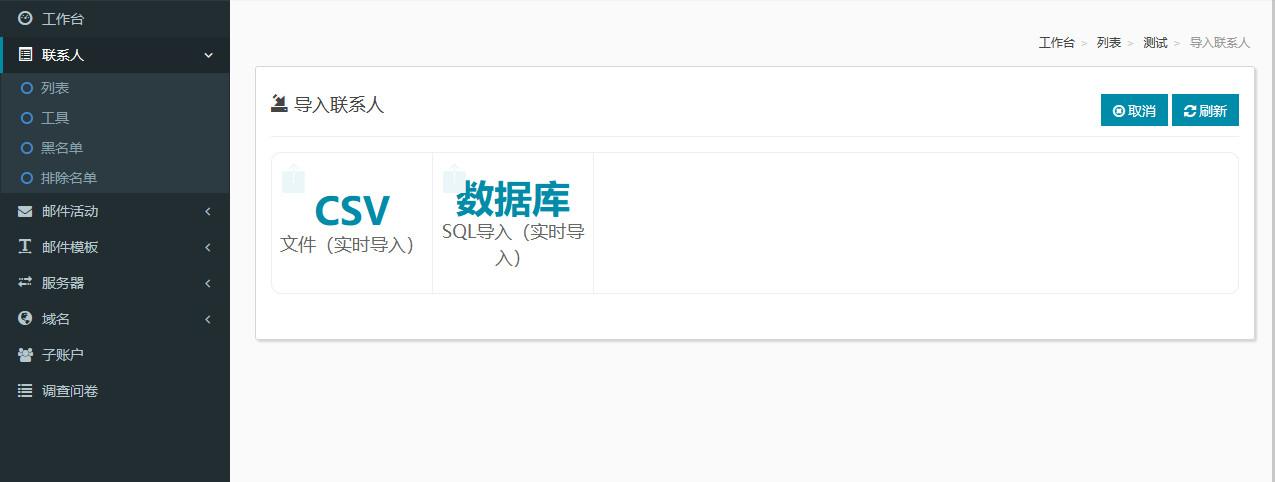
此时会转到导入器管理页面,选择从CSV文件导入。
-
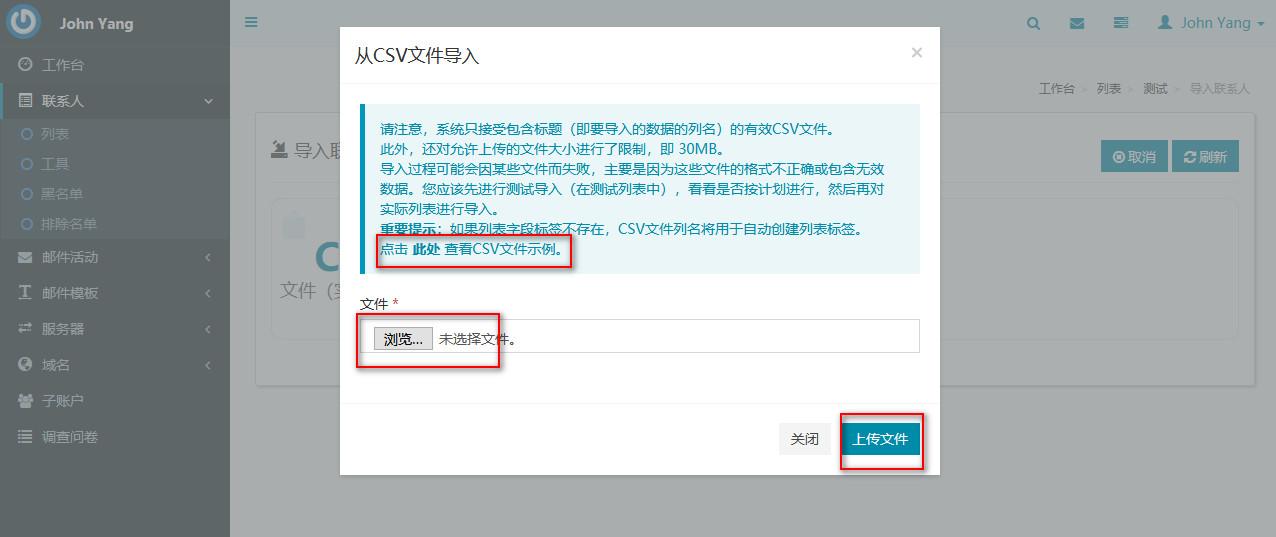
弹出导入窗口,或从您的计算机中选择文件,然后点击"上传文件"按钮,它会自动上传并导入。
重要注意事项
- 导入的联系人不经过注册过程,因此您需要验证您是否有权向他们发送电子邮件
- 当您将联系人导入现有列表时,我们不会包含已存储在列表中的任何重复、弹回回或取消订阅的地址
- 因为 MailPick 中的所有列表都是相互独立的,所以我们无法检测到多个列表之间的重复、退回或退订
- 如果您在不同的列表中有重复的联系人,您可能会发现将您的列表组合成使用组或标签的主要列表很有帮助
为什么联系人可能无法导入
某些电子邮件地址可能无法导入的原因包括:
- 电子邮件地址无效(不存在)
- 已退订:该电子邮件地址已从您的列表中退订
- 被列入黑名单:电子邮件地址被列入黑名单
- 被标记为垃圾邮件:该电子邮件地址被标记为垃圾邮件
特别注意
特别注意:一些基于角色的电子邮件,例如以"admin@"、"support@"、"help@"开头的电子邮件,因为它们通常不被真正的订阅者使用,所以被列入禁止名单。此类电子邮件很少自愿加入列表,并且经常用于陷阱或垃圾邮件。