如何创建和管理列表
什么是列表?
列表是您创建的用于帮助组织您的联系人的分组集合。使用列表允许您根据他们的兴趣将您的电子邮件进行定位管理。
每当您创建表单、自定义字段、细分或安排活动时,都会要求您选择目标列表。
如何创建列表
要创建新列表,请按照以下步骤操作:
-
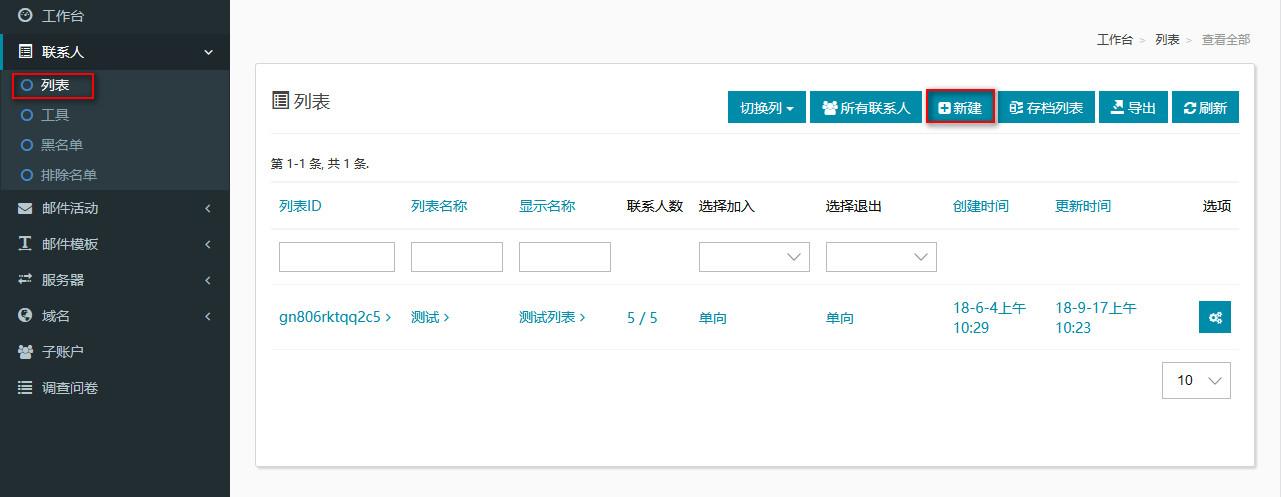
请从左侧导航工具栏中开始,然后转到 "联系人" -> "列表"部分。页面中将显示您已有的列表。单击页面右上角的"新建"按钮,可以开始创建新列表。
-
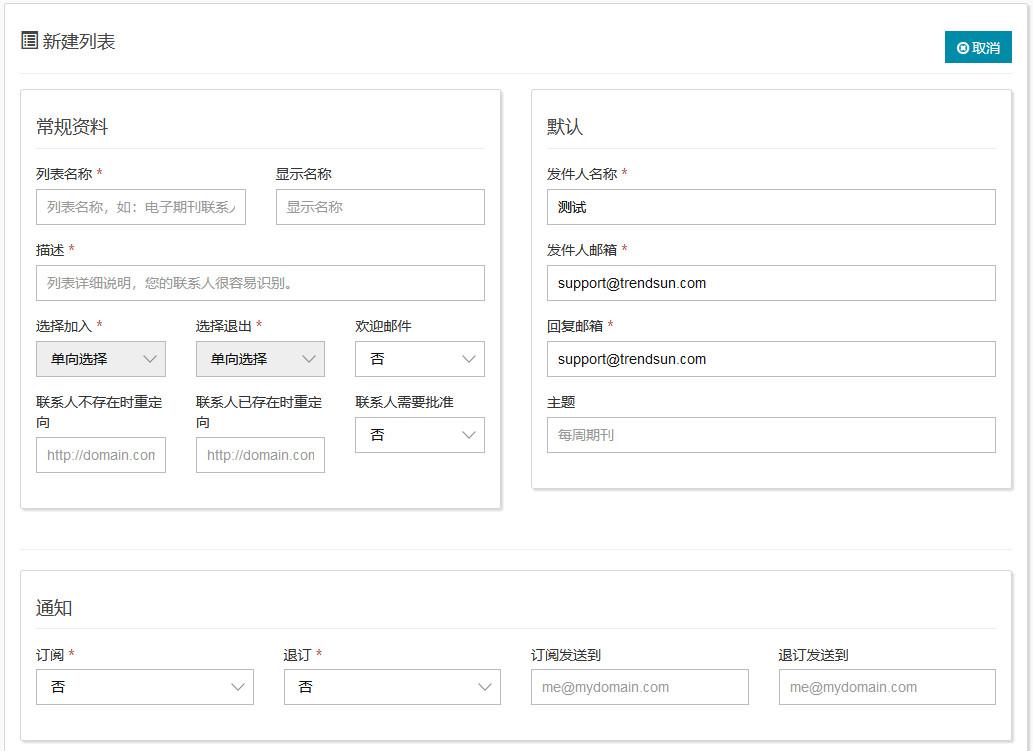
在创建列表页中按提示填写信息,所有选项都是不言自明的,将鼠标点击所填字段将有帮助提示。如果您不确定该如何填写,请使用系统默认选项,这些设置在以后可以进行编辑和更改。
如何将联系人添加到列表
如果没有任何列表,您将无法开始创建营销活动。如果您刚刚开始使用并且没有联系人或尚未导入它们,但想开始设计您的活动,您可以将自己的电子邮件地址作为联系人添加到您的列表中。
导入联系人
要将联系人导入到列表:
-
在列表概述页面中,点击右侧的"工具按钮",进入列表管理工具。
-
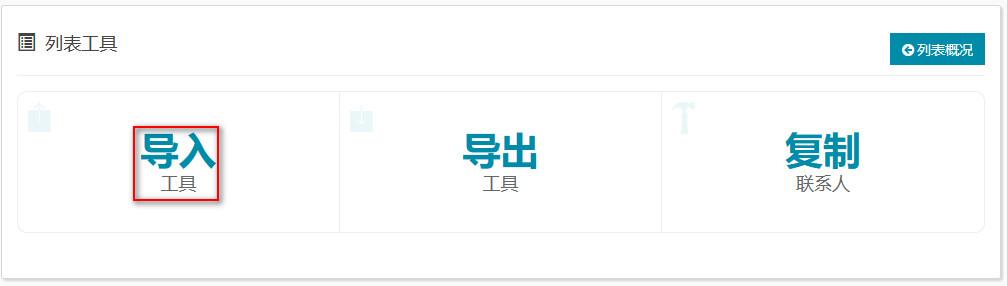
点击"导入工具",选择相应的导入方式,按提示导入联系人。
手动添加联系人
要手动添加联系人:
-
在列表概述页面中,显示了已添加的联系人数量,点击联系人上方的数字,进入列表联系人页面。
-
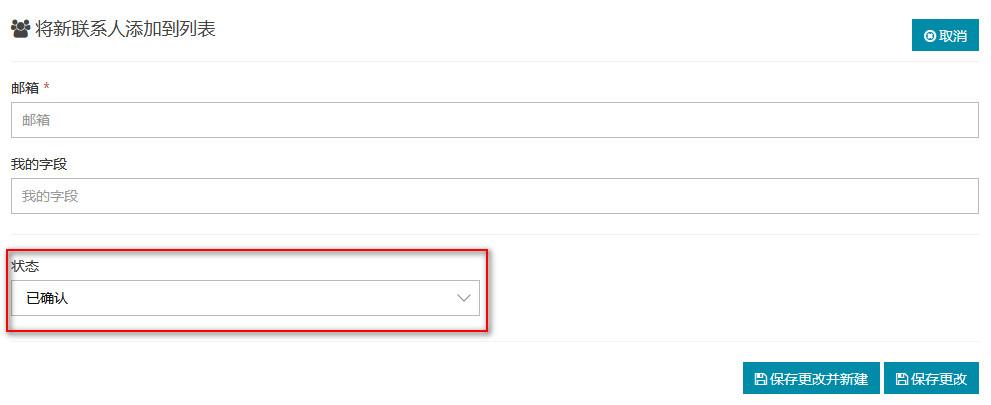
在列表联系人页面,点击"新建"按钮,添加新的联系人,请手动选择状态为"已确认",以确保联系人有效。
如何批量处理联系人
要批量处理联系人:
-
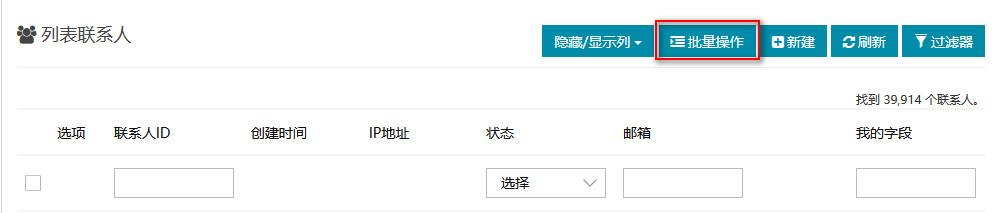
进入列表联系人页面,点击页面右上方的"批量操作"按钮,可以针对提供的邮件电子对联系人进行匹配,并对它们进行批量操作。
-
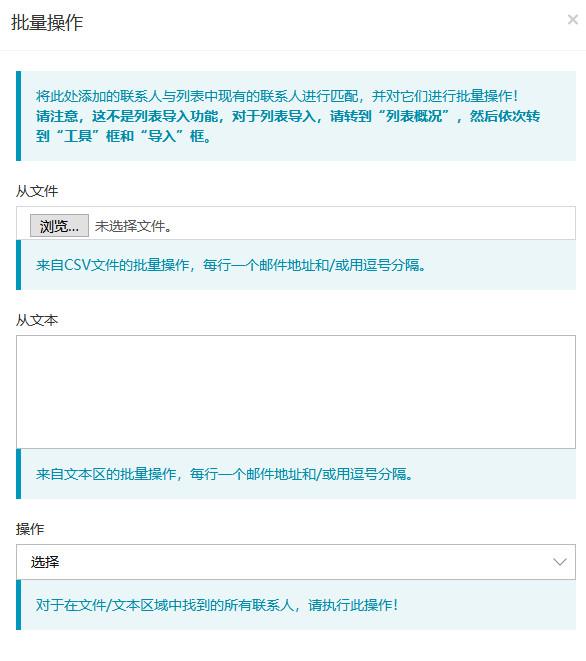
在批量操作弹出窗口中,选择CSV文件或在文本框中粘贴电子邮件地址,然后选择要操作的方式。请注意,这不是列表导入功能。
如何导出列表中的联系人
您可以将每个列表中的联系人导出到其自己的 CSV 文件中,以使您的联系人在MailPick内外井井有条。
导出列表联系人
要导出列表联系人:
-
在列表概述页面中,点击右侧的"工具按钮",进入列表管理工具。
-
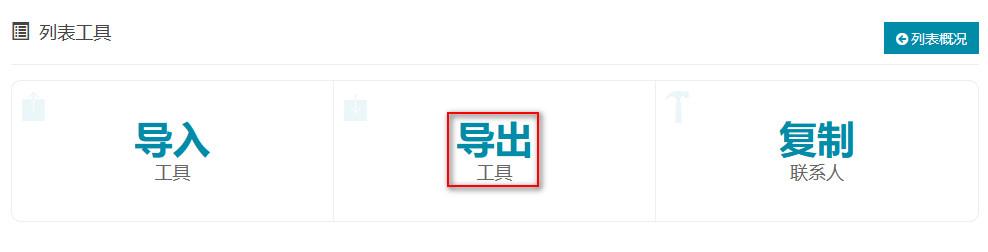
点击"导出工具",按提示导出联系人。
如何将联系人从一个列表复制到另一个列表
列表复制功能,能将已确认的联系人从选定的列表/细分复制到当前列表。
复制列表联系人
要将联系人复制到列表:
-
在列表概述页面中,点击右侧的"工具按钮",进入列表管理工具。
-
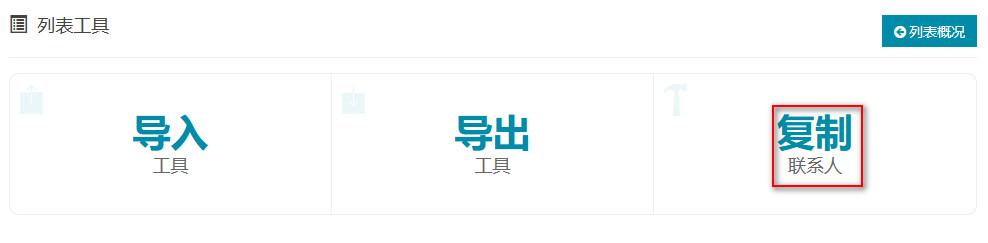
点击"复制联系人",按提示复制联系人。